Jugar Spinner Evolution en PC
Usa Windows Play Games o un emulador, afina el aim con ratón y sabe cuándo el teléfono sigue siendo el mejor entrenador.
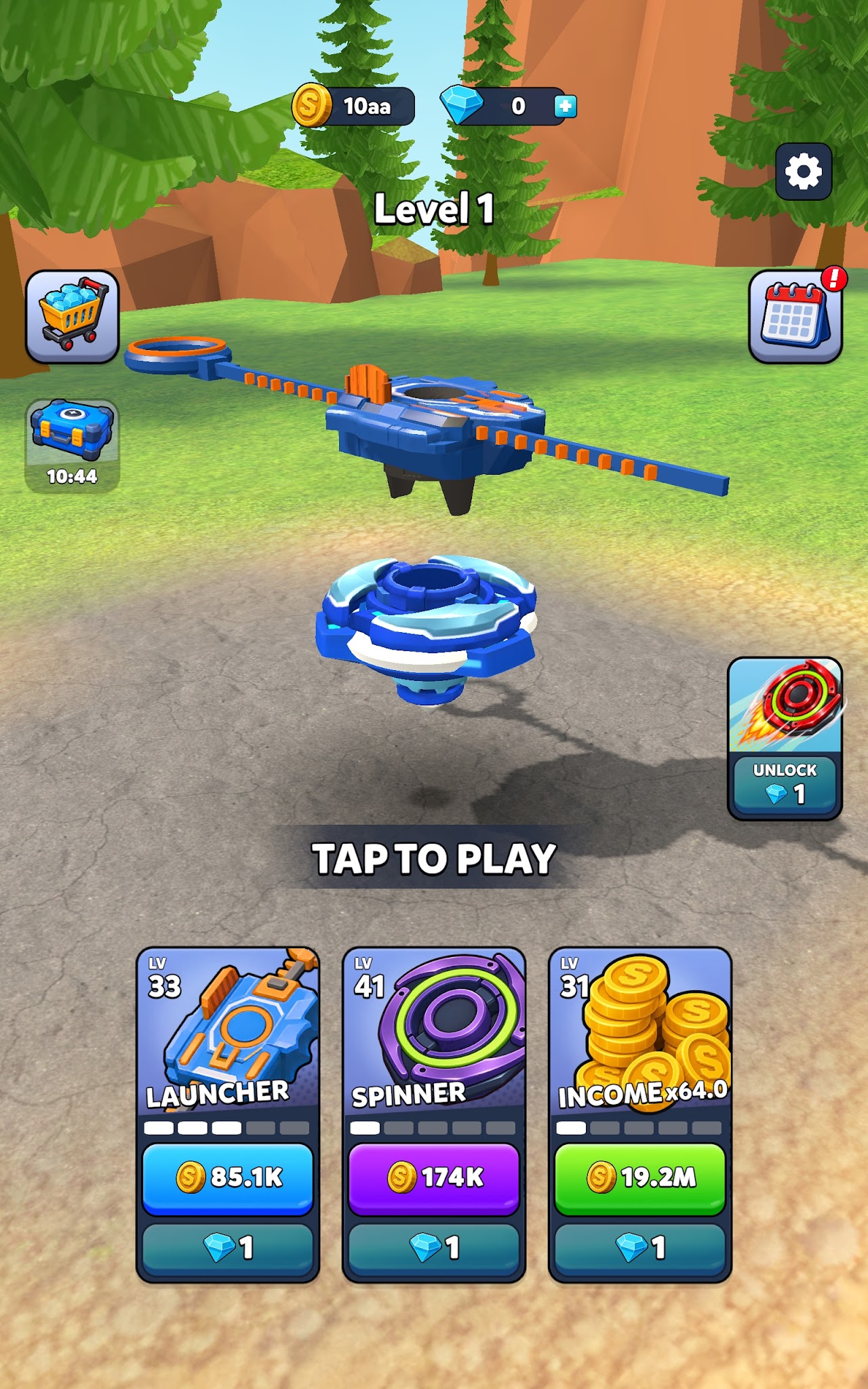
Spinner Evolution es un racer de distancia móvil de HyperMonk Games, pero no estás atado al teléfono. El juego figura para Android, iOS y Windows, así que una sesión en PC es un camino soportado para muchos jugadores — sobre todo vía Windows Play Games del ecosistema Microsoft ligado a la ficha de Play Store. Otros usan emuladores Android como BlueStacks cuando quieren pantalla grande o aim con ratón cerca del teclado. Esta guía cubre opciones de PC más oficiales, tips de emulador, sensación de ratón frente a touch, higiene de rendimiento, matices de sync de progreso y los momentos en que el móvil sigue siendo el mejor maestro.
Para la habilidad de apuntar y soltar en sí, quédate anclado en Controles. Para el plan económico de la primera hora, usa Primeros pasos. Los enlaces oficiales de tienda y soporte viven en el Hub de enlaces.
Chequeo de realidad de plataformas
- Android / iOS: Audiencia táctil principal; mejor coincidencia de memoria muscular con la mayoría de guías y vídeos.
- Windows: Las fichas de tienda incluyen distribución estilo Windows / Play Games — usa ese canal oficial cuando esté disponible en lugar de APKs sideload aleatorios.
- Emuladores (BlueStacks y similares): No oficiales respecto a las propias tiendas de HyperMonk, pero de uso común. Prefiere iniciar sesión con la misma cuenta de Google que usas en Android si te importa la continuidad del progreso en la nube.
Nunca descargues mirrors de APK «PC exclusive unlocked». Si un sitio te pide desactivar el antivirus para instalar Spinner Evolution, sal y vuelve a los botones de tienda del Hub de enlaces.
Opción A — Windows Play Games (preferida cuando esté listada)
Cuando Spinner Evolution aparezca a través de instalaciones estilo Windows Play Games / Play on PC:
- Instala desde el flujo oficial de Windows / Play enlazado desde la ficha de tienda.
- Inicia sesión con la cuenta de Google que pretendes conservar a largo plazo.
- Completa una carrera corta en Farm para confirmar el input y el comportamiento del guardado en la nube.
- Fija un solo método de control para la sesión (ratón o touchscreen del portátil — no ambos).
- Cierra apps de overlay pesadas (suites RGB, múltiples launchers) antes de empujones de récord.
Play Games busca sentirse como el build de Android con input de PC. Espera la misma energía, anuncios y estructura de IAP. Las compras deben pasar solo por canales oficiales de tienda.
Opción B — BlueStacks (y emuladores similares)
Los emuladores ayudan cuando Play Games no está disponible en tu región o ya vives en BlueStacks por otros títulos.
Tips de setup:
- Instala BlueStacks desde su sitio oficial; evita mirrors con bundleware.
- Instala Spinner Evolution vía la capa Google Play del emulador con tu cuenta real.
- Asigna suficiente RAM/núcleos de CPU para que la señal de carga no tire (los stutters destruyen el timing de soltar).
- Usa landscape y un tamaño de ventana fijo; redimensionar a mitad de sesión cambia la sensación de aim.
- Mapea click-hold a carga/suelta si usas ratón; mantén la sensibilidad moderada.
- Desactiva hotkeys innecesarios del emulador que roben el foco durante una hold.
Precauciones del emulador:
- Pueden aparecer glitches gráficos o feedback de hit raro en presets bajos — sube la calidad de render antes de culpar a Durability.
- Algunos anuncios recompensados se comportan distinto en emuladores; no te soft-lockees refrescando callbacks de anuncios fallidos — reinicia la app limpio.
- El soporte de HyperMonk seguirá esperando instalaciones legítimas de tienda si reportas bugs; menciona tu plataforma con honestidad.
Aim con ratón frente a touch
El bucle sigue siendo apuntar → cargar → soltar en cada dispositivo (Controles). Cambia la sensación:
Fortalezas del ratón
- Micro-aim en huecos que los pulgares sobrepasan.
- Holds de carga estables sin fatiga de dedos.
- Fácil repetir el mismo carril de píxeles para carreras scout.
Riesgos del ratón
- Sobre-apuntar a aperturas minúsculas que no puedes acertar bajo presión.
- Soltar al soltar el click más tarde que tu viejo timing de pulgar.
- Mezclar ratón y touch en una misma tarde y resetear el ritmo.
Fortalezas del touch (teléfono o portátil táctil)
- Coincide con la mayoría de la memoria muscular móvil.
- Natural para jugadores que ya limpiaron Farm en un teléfono.
Regla práctica: Elige un esquema por sesión. Si aprendiste en móvil, considera una semana de juego en teléfono antes de forzar PBs con ratón en Space. Si solo juegas en PC, entrena diez lanzamientos idénticos en Farm con ratón hasta que el beat de soltar sea aburrido — luego entra en biomas más densos.
El soporte de mando depende de la capa Play Games / emulador. Si hay stick disponible, vigila las zonas muertas que emborronan el aim fino; ensancha tu carril objetivo en lugar de pelear correcciones minúsculas.
Checklist de rendimiento para lanzamientos limpios
Los juegos de distancia esconden el input lag dentro del «mal RNG». Antes de un grind:
- Limita o desbloquea FPS de forma consistente — evita frame times fluctuantes durante la carga.
- Cierra navegadores con docenas de pestañas, sobre todo sitios de vídeo.
- Enchufa los portátiles; los caps de CPU en ahorro de energía crean sueltas blandas que se sienten como Launch Power flojo.
- Apaga la aceleración agresiva del ratón si el aim se desvía.
- Mantén el spinner centrado en pantalla; HUDs enormes en ultrawide pueden distraer el pre-aim.
- Tras un update de Windows o del emulador, retestea cinco lanzamientos en Farm antes de gastar gemas.
Si las mejoras «dejaron de funcionar», verifica el rendimiento primero. Las stats no arreglan una señal de carga que tira.
Sync de progreso y matices de cuenta
El progreso en la nube suele anclarse a tu cuenta de Google en Android / Play Games / capas Play del emulador. El progreso de Apple Game Center / App Store es un jardín aparte.
Haz:
- Quédate con una cuenta primaria por familia de plataforma.
- Corre un intento desechable en Farm tras cambiar de dispositivo para confirmar que el spinner, las monedas y los desbloqueos de nivel coinciden.
- Haz captura de desbloqueos de evolución importantes si estás a mitad de una migración.
No hagas:
- Asumir que el progreso de iOS aparecerá en BlueStacks sin un enlace oficial de cuenta cross-play que documente HyperMonk.
- Correr APKs modificados en un emulador y esperar que el soporte restaure un save corrupto.
- Compartir cuentas entre amigos — las compras y los bans viajan con el login.
Si el progreso no aparece, espera una conexión estable, fuerza el cierre de la app, relanza una vez y luego contacta support@hypermonkgames.com con los detalles del Hub de enlaces en lugar de instalar una herramienta de «arreglo de save».
Cuándo el móvil sigue siendo mejor
El PC es genial para comodidad. El móvil suele ser mejor cuando:
- Estás aprendiendo el timing de soltar por primera vez — el feedback del pulgar es lo que asumen la mayoría de tutoriales.
- Juegas ventanas cortas de energía lejos del escritorio.
- Los anuncios u overlays del emulador rompen el foco más que los del teléfono.
- Quieres la sensación exacta del footage de teléfono de un amigo o creador.
Muchos jugadores fuertes borran mejoras en notas de PC y luego ejecutan empujones de récord en el dispositivo que se siente más consistente. Usa Primeros pasos en la pantalla en la que realmente vayas a farmear.
Plantilla de sesión en PC
- Lanza vía Play Games o BlueStacks; confirma la cuenta.
- Cinco lanzamientos de timing en Farm solo con el dispositivo de input de hoy.
- Explora o empuja tu bioma objetivo.
- Mejora una vez por etiqueta de fallo.
- Anuncio recompensado opcional si se comporta bien en PC.
- Para antes de que caigan el rendimiento o el foco.
Lecturas relacionadas
- Controles — aim, soltar, notas de input en Windows
- Primeros pasos — plan de la primera hora que funciona en cualquier dispositivo
- Hub de enlaces — Google Play, App Store e HyperMonk oficiales
Juega en la pantalla que mantenga tu soltar honesto. El acceso oficial a Windows y setups cuidadosos de emulador son válidos — los sitios de unlock falso de PC no lo son.
Preguntas frecuentes
Respuestas rápidas a las dudas más comunes de Spinner Evolution.
¿Puedo jugar Spinner Evolution en PC de forma oficial?
Sí — el juego figura para Windows además de Android e iOS. Prefiere Windows Play Games / flujos oficiales de tienda cuando estén disponibles en lugar de descargas aleatorias de APK.
¿Funciona BlueStacks con Spinner Evolution?
Muchos jugadores usan BlueStacks u emuladores Android similares vía Google Play. Usa tu cuenta real de Google, asigna suficiente CPU/RAM y evita APKs desbloqueados de terceros.
¿Es mejor el aim con ratón que el touch?
El ratón ofrece aim más fino, pero puede tentar líneas demasiado precisas y un timing de soltar distinto. Elige un método de input por sesión y entrena lanzamientos en Farm hasta que el beat sea consistente.
¿Se sincroniza mi progreso móvil con el PC?
Los logins de Android, Play Games y Play del emulador que compartan la misma cuenta de Google suelen continuar el mismo progreso. El de iOS es aparte salvo que HyperMonk documente otro enlace. Verifica siempre con una carrera corta de prueba tras cambiar de dispositivo.
¿Cuándo debería quedarme en el teléfono?
Quédate en móvil mientras aprendes el timing de lanzamiento, juegas sesiones cortas de energía o cuando los overlays del emulador empeoran anuncios y foco más que en el teléfono.